WebDav configureren op Windows
Niet alle scanners ondersteunen een rechtstreekse WebDav-link naar de scanlocatie van Brokercloud. Echter, u kunt een netwerklocatie toevoegen in de Verkenner om dit probleem te omzeilen. Volg onderstaande stappen om dit in te stellen:
- Netwerkverbinding maken:
Klik met de rechtermuisknop op 'Deze Computer' en selecteer 'Netwerkverbinding maken'.
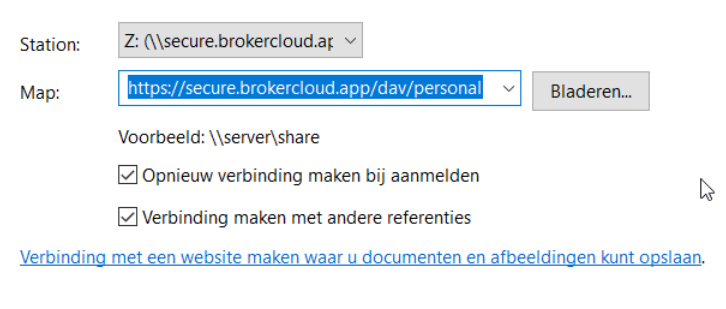
- Adres invoeren:
Voer het volgende adres in als 'Map':
https://secure.brokercloud.app/dav/personal- Selecteer de optie om automatisch te verbinden en om andere referenties te gebruiken.
- Voltooien en aanmelden:
Klik op 'Voltooien' en meld u aan met de inloggegevens die gekoppeld zijn aan uw BrokerCloud WebDav-gebruiker. Deze gegevens vindt u onder 'Instellingen' > 'Gebruiker' > 'WebDav'.

- Referenties onthouden:
- Selecteer de optie om de referenties te onthouden en klik op 'OK'.
- Gebruik van de nieuwe netwerklocatie:
U ziet nu een extra locatie in de Verkenner (bijvoorbeeld de Z-schijf). Hier kunt u (gescande) bestanden naartoe slepen vanuit de Verkenner.
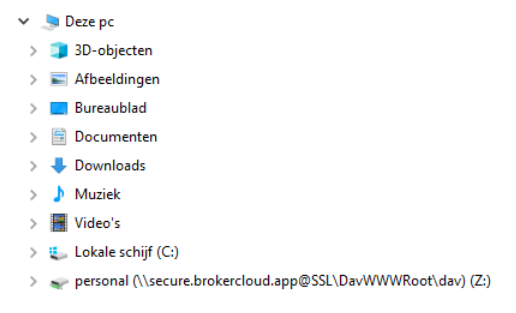
U kunt nu ook naar deze schijf scannen, mits uw pc aan staat. Voor verdere hulp bij het instellen van uw scanner kunt u contact opnemen met de leverancier van uw scanner.
Met deze methode kunt u eenvoudig bestanden scannen en opslaan in Brokercloud, zelfs als uw scanner geen directe WebDav-ondersteuning biedt.